

Plugin-Konfiguration
Hauptpanel des Plugins
Abschnitt betitelt „Hauptpanel des Plugins“Nach der Aktivierung gehen Sie zu WooCommerce > Polski. Sie sehen das Hauptpanel mit den Bereichen:
- Konformitaetsstatus - schnelle Uebersicht, welche rechtlichen Anforderungen erfuellt sind
- Aktive Module - Liste der aktivierten Module mit Links zu ihren Einstellungen
- Erforderliche Massnahmen - Benachrichtigungen ueber fehlende Konfigurationen
- Schnelllinks - Verweise auf die wichtigsten Einstellungen
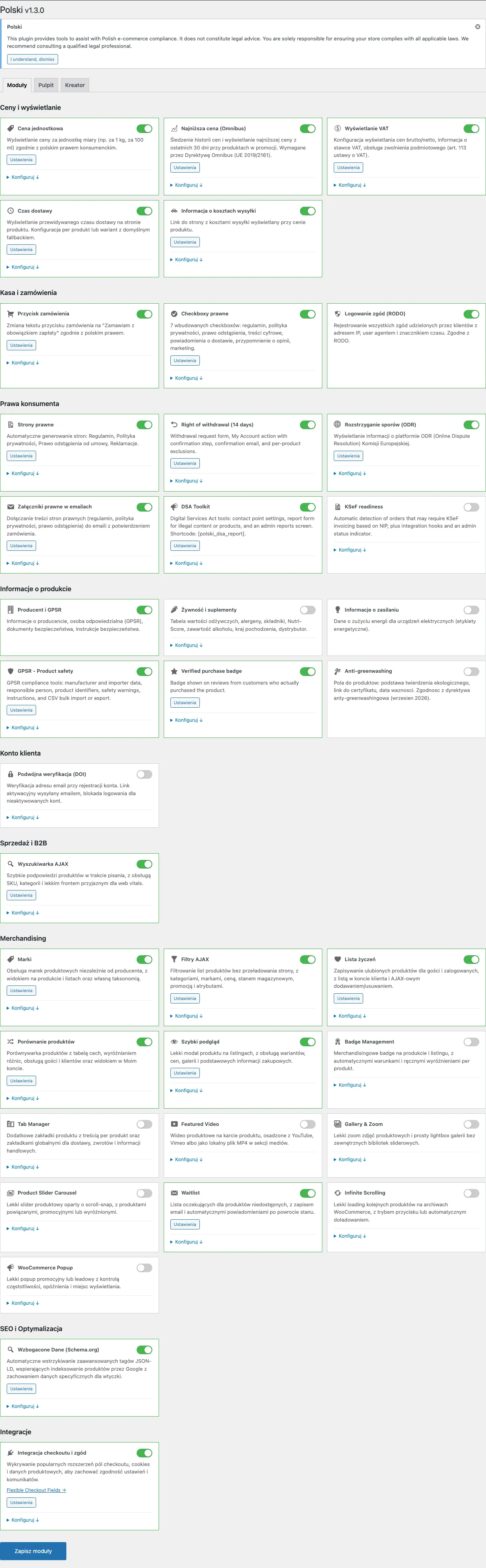
Module aktivieren und deaktivieren
Abschnitt betitelt „Module aktivieren und deaktivieren“Das Plugin arbeitet modular - standardmaessig ist nach der Installation kein Modul aktiv. Dadurch beeinflusst das Plugin die Shop-Leistung nicht, bis Sie bestimmte Funktionen aktivieren.
Modul aktivieren
Abschnitt betitelt „Modul aktivieren“- Gehen Sie zu WooCommerce > Polski > Module
- Suchen Sie das gewuenschte Modul in der Liste
- Klicken Sie auf den Schalter neben dem Modulnamen, um es zu aktivieren
- Klicken Sie unten auf der Seite auf Aenderungen speichern
Modul deaktivieren
Abschnitt betitelt „Modul deaktivieren“Das Verfahren ist identisch - klicken Sie auf den Schalter bei einem aktiven Modul, um es zu deaktivieren. Das Deaktivieren eines Moduls loescht keine gespeicherten Daten, sodass Sie es ohne Konfigurationsverlust erneut aktivieren koennen.
Empfohlene Module fuer den Start
Abschnitt betitelt „Empfohlene Module fuer den Start“Fuer einen typischen polnischen Onlineshop empfehlen wir die Aktivierung folgender Module als Minimum:
| Modul | Warum es wichtig ist |
|---|---|
| Omnibus | Gesetzlich vorgeschrieben - Anzeige der Preishistorie |
| Bestellbutton | Gesetzlich vorgeschrieben - “Zahlungspflichtig bestellen” |
| Rechtliche Checkboxen | Gesetzlich vorgeschrieben - Zustimmungen bei der Bestellung |
| Rechtsseiten | AGB und Datenschutzerklaerung |
| Widerrufsrecht | Gesetzlich vorgeschrieben - Widerrufsformular und -belehrung |
| Lieferzeit | Empfohlen - geschaetzte Lieferzeit auf der Produktseite |
| GPSR | Vorgeschrieben seit 13.12.2024 - Produktsicherheitsdaten |
Compliance-Dashboard
Abschnitt betitelt „Compliance-Dashboard“Das Compliance-Dashboard ist der zentrale Ort, an dem Sie den rechtlichen Status Ihres Shops pruefen koennen. Gehen Sie zu WooCommerce > Polski > Konformitaet, um zu sehen:
Statusanzeigen
Abschnitt betitelt „Statusanzeigen“Jede rechtliche Anforderung hat einen von drei Status:
- Konform (gruen) - Anforderung erfuellt, Konfiguration vollstaendig
- Erfordert Aufmerksamkeit (gelb) - Modul ist aktiviert, aber ein Teil der Konfiguration fehlt
- Nicht konform (rot) - Modul ist deaktiviert oder Konfiguration unvollstaendig
Checkliste
Abschnitt betitelt „Checkliste“Das Dashboard zeigt eine Checkliste mit konkreten auszufuehrenden Schritten:
[x] Bestellbutton - gesetzeskonformer Text[x] Omnibus - Anzeige der Preishistorie aktiviert[ ] AGB - AGB-Seite nicht zugewiesen[ ] Datenschutzerklaerung - Seite nicht zugewiesen[ ] GPSR - Herstellerdaten bei 12 Produkten fehlenKlicken Sie auf ein beliebiges Listenelement, um direkt zu den entsprechenden Einstellungen zu gelangen.
Konfiguration einzelner Modulgruppen
Abschnitt betitelt „Konfiguration einzelner Modulgruppen“Rechtliche Anforderungen
Abschnitt betitelt „Rechtliche Anforderungen“Gehen Sie zu WooCommerce > Polski > Rechtskonformitaet, um zu konfigurieren:
Omnibus (Preisrichtlinie)
- Aktivieren Sie das Omnibus-Modul
- Stellen Sie den Preisverfolgungszeitraum ein (Standard 30 Tage)
- Waehlen Sie das Anzeigeformat fuer den niedrigsten Preis
- Speichern Sie die Aenderungen
Das Plugin beginnt automatisch mit der Aufzeichnung der Preishistorie ab dem Moment der Modulaktivierung.
GPSR (Produktsicherheit)
- Aktivieren Sie das GPSR-Modul
- Ergaenzen Sie die Standard-Herstellerdaten in den globalen Einstellungen
- Fuer einzelne Produkte - bearbeiten Sie die Daten im Tab “GPSR” auf der Produktbearbeitungsseite
Rechtsseiten
- Aktivieren Sie das Rechtsseiten-Modul
- Verwenden Sie den Generator zum Erstellen von AGB, Datenschutzerklaerung und Widerrufsbelehrung
- Weisen Sie die generierten Seiten unter WooCommerce > Einstellungen > Erweitert > Seiteneinstellungen zu
Preise und Produktinformationen
Abschnitt betitelt „Preise und Produktinformationen“Gehen Sie zu WooCommerce > Polski > Preise, um zu konfigurieren:
Grundpreise
- Aktivieren Sie das Grundpreismodul
- Waehlen Sie die Standard-Mengeneinheit (kg, l, m, Stk.)
- Fuellen Sie auf der Produktseite das Feld “Basismenge” und “Mengeneinheit” aus
Konfigurationsbeispiel im Produkteditor:
Produktpreis: 15,99 PLNBasismenge: 500Mengeneinheit: gReferenzeinheit: kg
Ergebnis: 15,99 PLN / 500g (31,98 PLN/kg)
Lieferzeit
- Aktivieren Sie das Lieferzeitmodul
- Stellen Sie die Standard-Lieferzeit ein (z.B. “1-3 Werktage”)
- Optional - stellen Sie individuelle Zeiten fuer einzelne Produkte ein
Kasse und Bestellungen
Abschnitt betitelt „Kasse und Bestellungen“Gehen Sie zu WooCommerce > Polski > Kasse, um zu konfigurieren:
Bestellbutton
- Aktivieren Sie das Modul
- Der Standardtext lautet “Zamawiam z obowiazkiem zaplaty” (Zahlungspflichtig bestellen)
- Sie koennen den Text anpassen, er muss jedoch die Anforderungen des Art. 17 des Verbraucherrechtegesetzes erfuellen
Rechtliche Checkboxen
- Aktivieren Sie das Checkbox-Modul
- Fuegen Sie die erforderlichen Zustimmungen hinzu (AGB, Datenschutzerklaerung)
- Konfigurieren Sie den Inhalt jeder Checkbox, einschliesslich Links zu Rechtsseiten
- Markieren Sie, welche Checkboxen obligatorisch sind
Konfigurationsbeispiel fuer eine Checkbox:
Label: agbInhalt: Ich habe die [AGB] gelesen und akzeptiere deren Bestimmungen.Erforderlich: JaLink: /agb/Position: Vor dem BestellbuttonNIP-Suche
- Aktivieren Sie das NIP-Modul
- Das NIP-Feld erscheint automatisch auf der Kassenseite
- Nach Eingabe der Steuernummer und Klick auf “Pruefen” werden die Firmendaten automatisch aus der GUS-Datenbank ergaenzt
Lebensmittel
Abschnitt betitelt „Lebensmittel“Diese Module sind fuer Shops gedacht, die Lebensmittel verkaufen. Gehen Sie zu WooCommerce > Polski > Lebensmittel.
- Aktivieren Sie die benoetigten Module (Naehrwerte, Allergene, Nutri-Score)
- Auf der Produktbearbeitungsseite erscheinen neue Tabs zum Ergaenzen der Daten
- Die Daten werden automatisch auf der Produktseite im Shop angezeigt
Shop-Module
Abschnitt betitelt „Shop-Module“Gehen Sie zu WooCommerce > Polski > Shop, um zusaetzliche Funktionen zu aktivieren:
- Wunschliste, Produktvergleich, Schnellansicht - aktivieren und Aussehen anpassen
- AJAX-Suche - aktivieren und Anzahl der angezeigten Ergebnisse konfigurieren
- AJAX-Filter - aktivieren und Filterattribute auswaehlen
- Slider und Labels - Stil und Verhalten konfigurieren
Globale Einstellungen
Abschnitt betitelt „Globale Einstellungen“Im Tab WooCommerce > Polski > Einstellungen finden Sie globale Optionen:
Firmendaten
Abschnitt betitelt „Firmendaten“Ergaenzen Sie die Grunddaten Ihres Unternehmens:
- Firmenname
- Steuernummer (NIP)
- REGON-Nummer
- Sitzadresse
- Kontakt-E-Mail-Adresse
- Telefonnummer
Diese Daten werden von verschiedenen Modulen verwendet (Rechtsseiten, GPSR, DSA).
Leistung
Abschnitt betitelt „Leistung“- Ressourcenladen - CSS und JS werden nur auf Seiten geladen, wo sie benoetigt werden
- Cache - das Plugin nutzt die WordPress Transients API zum Cachen von Daten
- Minifizierung - Frontend-Ressourcen sind minifiziert
Kompatibilitaet
Abschnitt betitelt „Kompatibilitaet“Wenn Sie ein nicht-standardmaessiges Theme oder Plugins verwenden, die Konflikte verursachen:
- Gehen Sie zu WooCommerce > Polski > Einstellungen > Kompatibilitaet
- Aktivieren Sie den Kompatibilitaetsmodus fuer problematische Module
- Passen Sie die Hook-Prioritaeten an, wenn Elemente in der falschen Reihenfolge angezeigt werden
Konfigurationsverifizierung
Abschnitt betitelt „Konfigurationsverifizierung“Pruefen Sie nach der Modulkonfiguration, ob alles funktioniert:
- Compliance-Dashboard - gehen Sie zu WooCommerce > Polski > Konformitaet und pruefen Sie, ob alle Indikatoren gruen sind
- Produktseite - oeffnen Sie ein beliebiges Produkt im Shop und pruefen Sie, ob neue Elemente angezeigt werden (Omnibus-Preis, Lieferzeit, GPSR-Daten)
- Kassenseite - geben Sie eine Testbestellung auf und pruefen Sie, ob Checkboxen und Button korrekt sind
- Rechtsseiten - oeffnen Sie AGB und Datenschutzerklaerung und pruefen Sie deren Inhalt
Sie koennen auch ein automatisches Audit starten: WooCommerce > Polski > Werkzeuge > Shop-Audit.
Naechste Schritte
Abschnitt betitelt „Naechste Schritte“- Konfigurationsassistent - automatische Konfiguration der wichtigsten Einstellungen
- Compliance-Dashboard - Ueberwachung des Status rechtlicher Anforderungen
- Shop-Audit - automatische Konfigurationspruefung
Haben Sie eine Frage? Schreiben Sie auf GitHub Discussions. Haben Sie einen Fehler gefunden? Melden Sie ihn auf GitHub Issues.